Einführung
Rechtsanwälte stehen vor einer ständigen Herausforderung: der zeitaufwendige Prozess, Mandanteninformationen in korrekt formatierte Gerichtsdokumente umzuwandeln. Eines der grundlegendsten Dokumente in Zivilrechtsstreitigkeiten ist der Schriftsatz (Pleading Paper), der die Grundlage für die Darlegung von Fällen vor Gericht bildet. Die manuelle Erstellung dieser Dokumente aus Mandantenaufnahmeformularen erfordert repetitive Dateneingabe, Formatierung und birgt ein erhebliches Fehlerrisiko.
Ein Schriftsatz ist ein zu Beginn eines Falls eingereichtes Gerichtsdokument, das die Position Ihres Mandanten darlegt – ob als Klage oder Verteidigung. Dieses Dokument demonstriert dem Gericht und den Gegenparteien, was angeblich geschehen ist, und liefert die sachliche Grundlage für den Fall. Schriftsätze enthalten zwar nicht alle Beweise, die Sie in der Hauptverhandlung vorlegen werden, aber sie legen den wesentlichen Rahmen fest, der bestimmt, was bewiesen werden muss, sollte die Angelegenheit vor Gericht gehen.
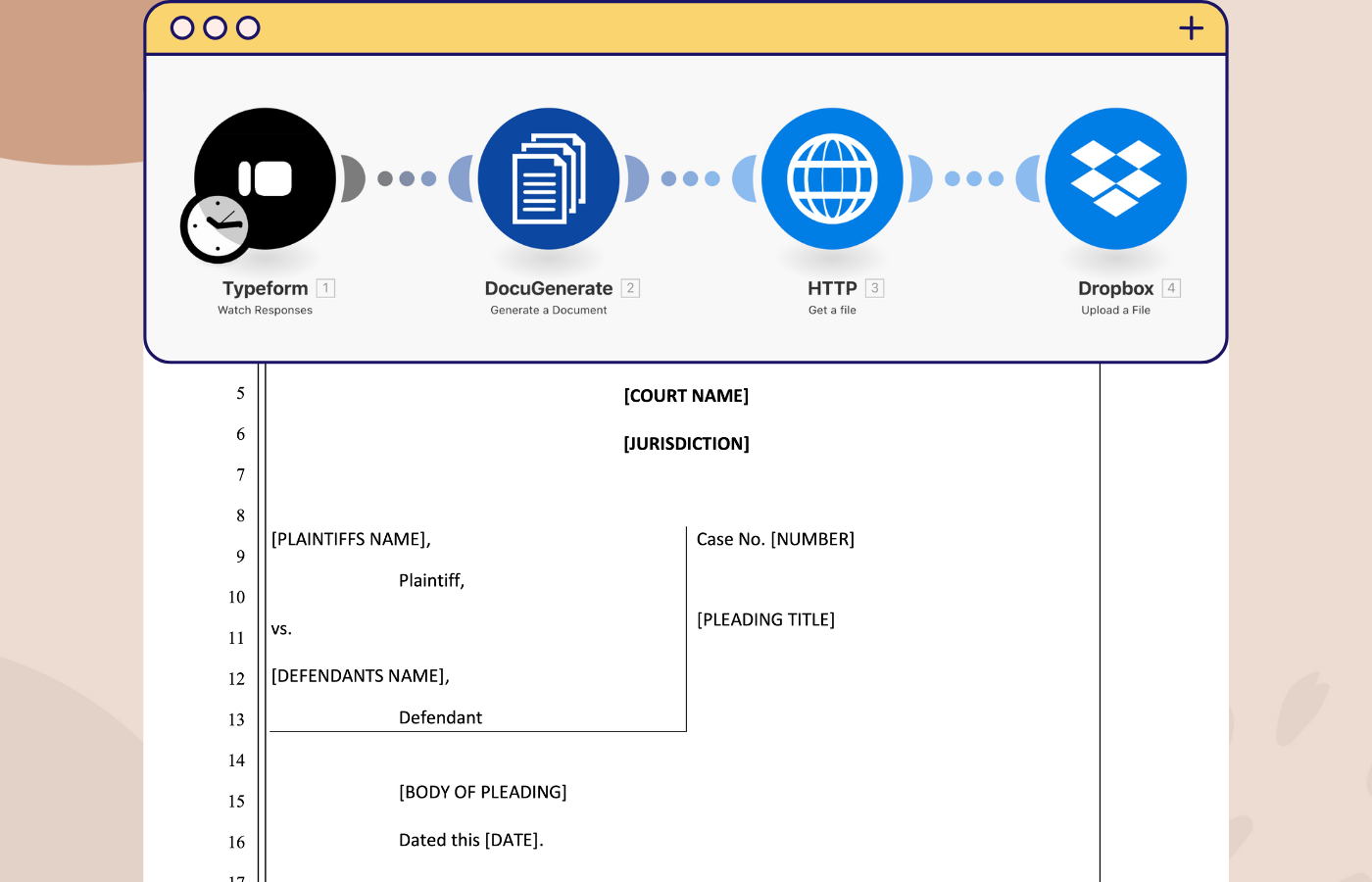
Dieses Tutorial zeigt, wie Sie einen automatisierten Workflow erstellen, der Mandantenaufnahmedaten direkt in professionell formatierte Schriftsätze umwandelt. Wir verwenden drei leistungsstarke Tools: Typeform für die Datenerfassung, Make für die Workflow-Automatisierung und DocuGenerate für die Dokumentengenerierung. Das System erstellt automatisch PDF-Schriftsätze und speichert diese in Dropbox für einfachen Zugriff und die Verteilung an Mandanten.
Obwohl reale Implementierungen möglicherweise mit spezialisierten Rechtsfallmanagementsystemen integriert werden, verwendet dieses Tutorial zugängliche Tools, die die Kernprinzipien demonstrieren. Der von uns aufgebaute Automatisierungsworkflow kann leicht angepasst werden, um mit anspruchsvolleren Rechtsanwalts-Software-Plattformen zu arbeiten oder Dokumente in verschiedene Speichersysteme auszugeben, je nach den spezifischen Anforderungen Ihrer Kanzlei.
Grundlagen von Schriftsätzen
Bevor wir mit der Automatisierung beginnen, ist es wichtig, die verschiedenen Arten von Schriftsätzen und ihren Einsatz in Zivilrechtsstreitigkeiten zu verstehen. Verschiedene Prozessphasen erfordern unterschiedliche Schriftsatzdokumente, die jeweils einen bestimmten rechtlichen Zweck erfüllen.
Zu den häufigsten Schriftsatzarten gehören Klageschriften, die den Fall des Klägers mit detaillierten Beschreibungen der Handlungen des Beklagten und Schadensersatzforderungen darstellen; Antwortschriften, die innerhalb festgelegter Fristen auf Klageschriften reagieren und affirmative Verteidigungen beinhalten können; Widerklagen, bei denen Beklagte eigene Ansprüche aus demselben Vorfall verfolgen; sowie verschiedene Vorverhandlungsanträge, die Beweisfragen klären oder eine Klageabweisung anstreben.
Jeder Schriftsatz muss strenge Formatierungsanforderungen erfüllen, die je nach Gerichtsbarkeit variieren, aber in der Regel spezifische Schriftart (Times New Roman), Seitenränder (2,5 cm auf allen Seiten für ausreichenden Abstand), Zeilenabstand (doppelt für einfaches Lesen und Annotieren) und andere strukturelle Elemente wie Zeilennummern umfassen. Das Verstehen dieser Anforderungen ist entscheidend für die Erstellung von Vorlagen, die vom Gericht akzeptiert werden.
Die Schriftsatz-Vorlage Erstellen
Die Grundlage unseres automatisierten Systems ist eine korrekt strukturierte Schriftsatz-Vorlage mit Zusammenführungs-Tags für die dynamische Dateneinfügung. Die Erstellung dieser Vorlage erfordert Aufmerksamkeit sowohl für rechtliche Formatierungsstandards als auch für technische Implementierungsdetails.
Für dieses Tutorial verwenden wir ein standardmäßiges Microsoft-Word-Schriftsatz-Dokument, das manuell hochgeladen wird, um eine Vorlage zu erstellen auf DocuGenerate.
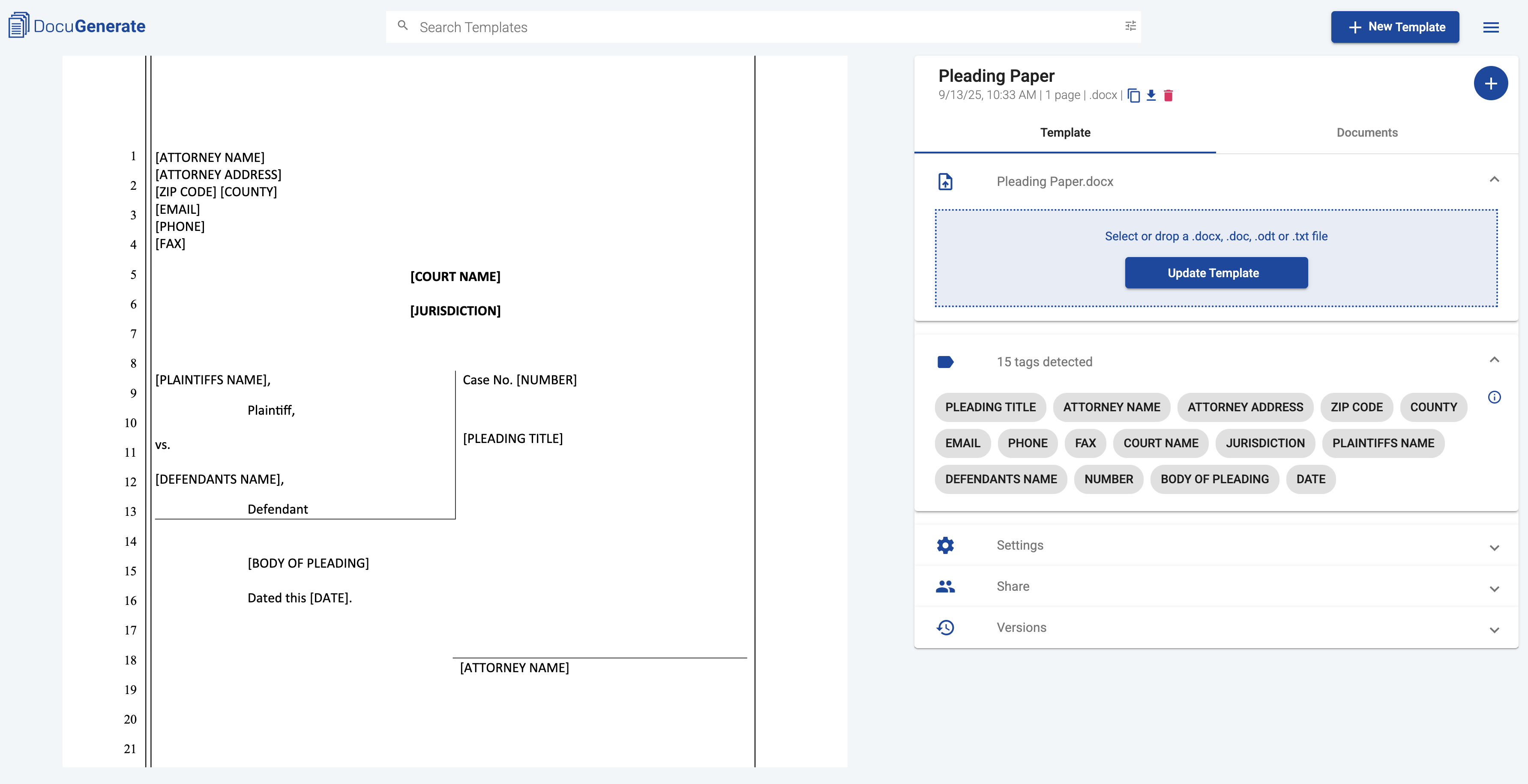
Die Vorlage enthält spezifische Zusammenführungs-Tags, die mit Daten aus unserem Mandantenaufnahmeformular befüllt werden. Die Schlüssel-Tags in unserer Vorlage umfassen:
[ATTORNEY NAME], [ATTORNEY ADDRESS], [ZIP CODE], [COUNTY], [EMAIL], [PHONE] und [FAX] für die Anwaltskontaktdaten;[COURT NAME] und [JURISDICTION] für die Gerichtsdetails;[PLAINTIFFS NAME] und [DEFENDANTS NAME] für die Parteiidentifikation;[NUMBER] für die Aktenzeichen;[PLEADING TITLE] für die Art des Schriftsatzes;[BODY OF PLEADING] für den Hauptinhalt;[DATE] für das Einreichungsdatum.
Diese Vorlagenstruktur stellt sicher, dass alle wesentlichen rechtlichen Dokumentelemente vorhanden sind, während die Flexibilität erhalten bleibt, verschiedene Arten von Schriftsätzen zu bearbeiten. Die Anwaltsinformationsfelder enthalten in der Regel statische Daten, die über alle von Ihrer Kanzlei generierten Dokumente hinweg konsistent bleiben, während die fallspezifischen Felder dynamisch aus den Antworten des Mandantenaufnahmeformulars befüllt werden.
Der nächste Schritt in unserem Automatisierungsworkflow ist die Erstellung eines Mandantenaufnahmeformulars, das alle für die Generierung von Schriftsätzen benötigten Informationen erfasst. Wir verwenden Typeforms KI-gestütztes Formularerstellungs-Feature, um schnell ein professionelles Aufnahmeformular zu erstellen, das den Zusammenführungs-Tags unserer Vorlage entspricht.
Typeform bietet ein KI-Formularerstellungstool an, das Formulare basierend auf natürlichsprachlichen Beschreibungen generieren kann. Dieser Ansatz ist besonders nützlich für Juristen, die sich auf Inhalte statt auf Formulardesign konzentrieren möchten. Der KI-Formularerstellungsprozess umfasst drei Schritte, in denen Sie Ihre Anforderungen durch beschreibende Eingaben festlegen können.
Für den ersten Schritt, Describe your form, verwenden wir folgende Eingabe: “I want to create a Client Intake Form for my law firm. The form will be used to create a Pleading Paper based on the input values.” Dies gibt der KI den Kontext, den sie benötigt, um den rechtlichen Zweck und den beabsichtigten Anwendungsfall des Formulars zu verstehen.
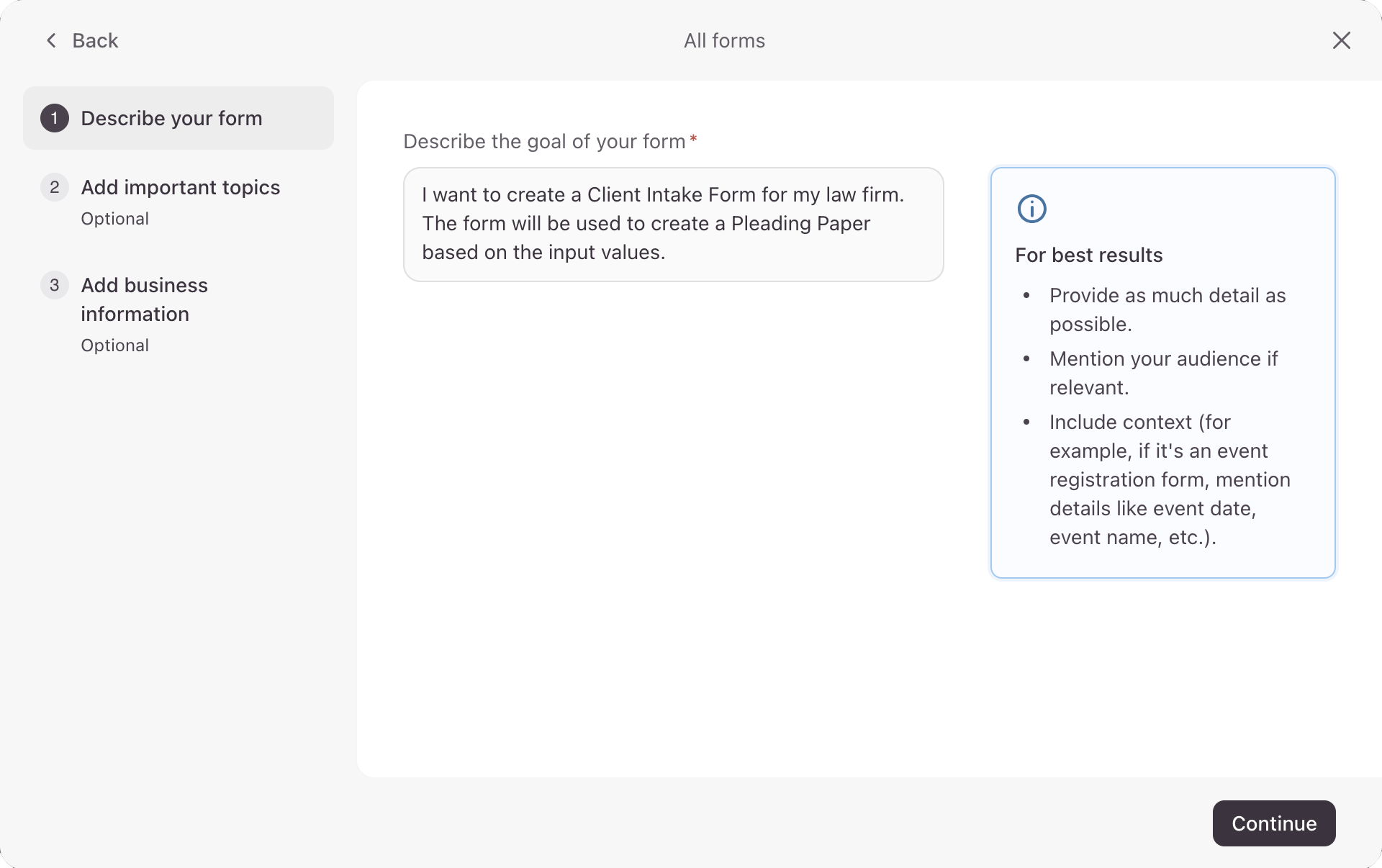
Im zweiten Schritt, Add important topics, geben wir die genauen benötigten Felder an: “The Pleading Paper template will have the following fields: PLEADING TITLE, COURT NAME, JURISDICTION, PLAINTIFFS NAME, DEFENDANTS NAME, NUMBER, BODY OF PLEADING, DATE. Can you make the form to have inputs/questions for each one of these fields?”
Beachten Sie, dass wir die Anwaltskontaktinformationsfelder bewusst aus dem Aufnahmeformular ausschließen. Diese Informationen bleiben für jede Kanzlei in der Regel statisch und können in unseren Automatisierungsworkflow hardcodiert werden, anstatt von Mandanten erfasst zu werden. Das reduziert die Formularkomplexität und erhöht gleichzeitig die Datengenauigkeit.
Typeforms KI generiert erfolgreich ein umfassendes Aufnahmeformular mit geeigneten Feldtypen für jeden Datenpunkt. Die meisten Felder verwenden Short Text-Eingabetypen für Namen, Nummern und Titel, während das Feld Body of Pleading einen Long Text-Eingabetyp verwendet, um mehrzähligen Rechtsinhalt aufzunehmen, der sich über mehrere Zeilen erstrecken kann.
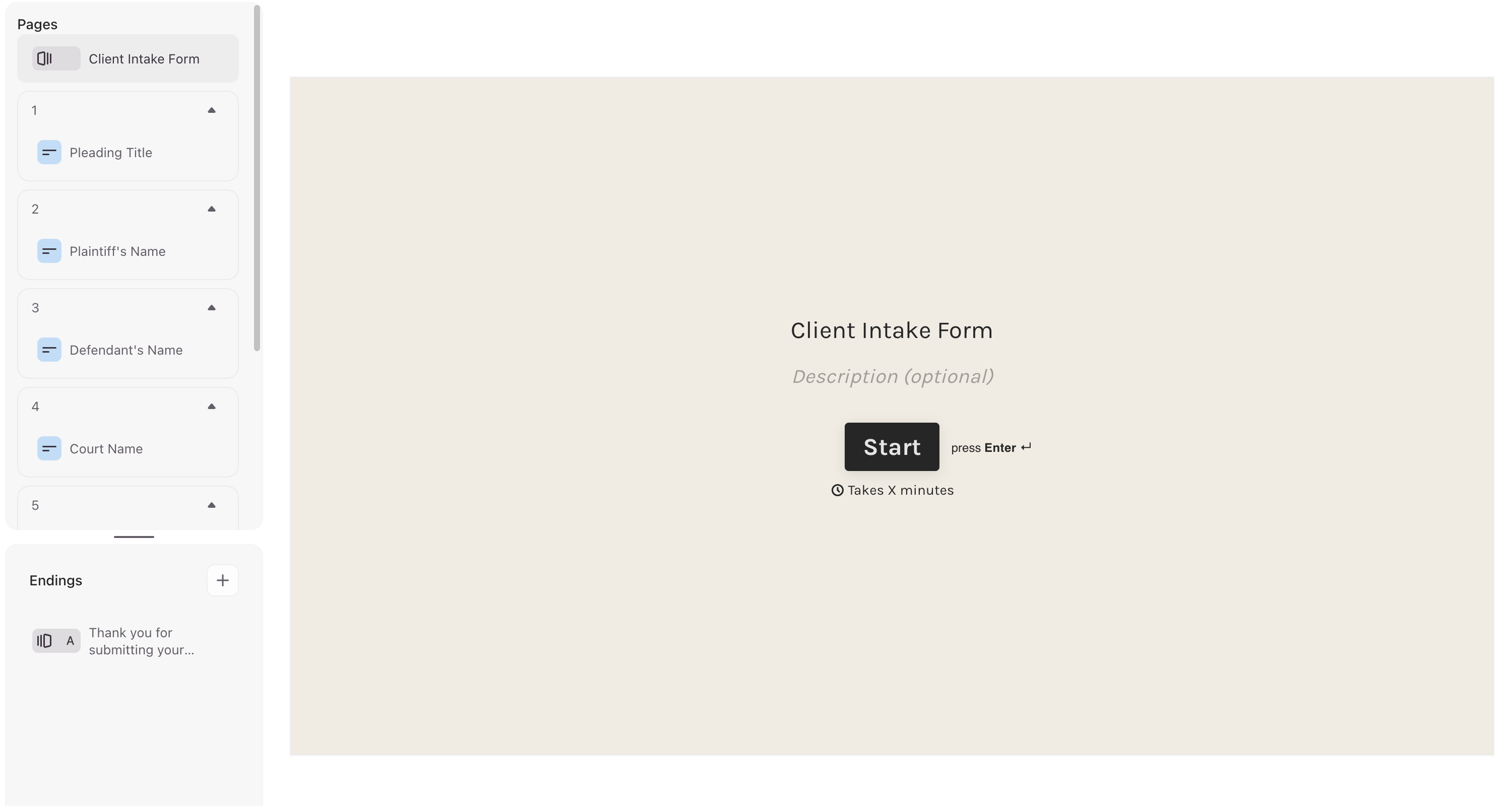
Das resultierende Formular bietet eine benutzerfreundliche Oberfläche für Mandanten, um ihre Fallinformationen einzureichen. Jede Frage ist klar beschriftet und entspricht direkt den Zusammenführungs-Tags in unserer Schriftsatz-Vorlage. Sie können das Formular über diesen Client Intake Form-Link testen.
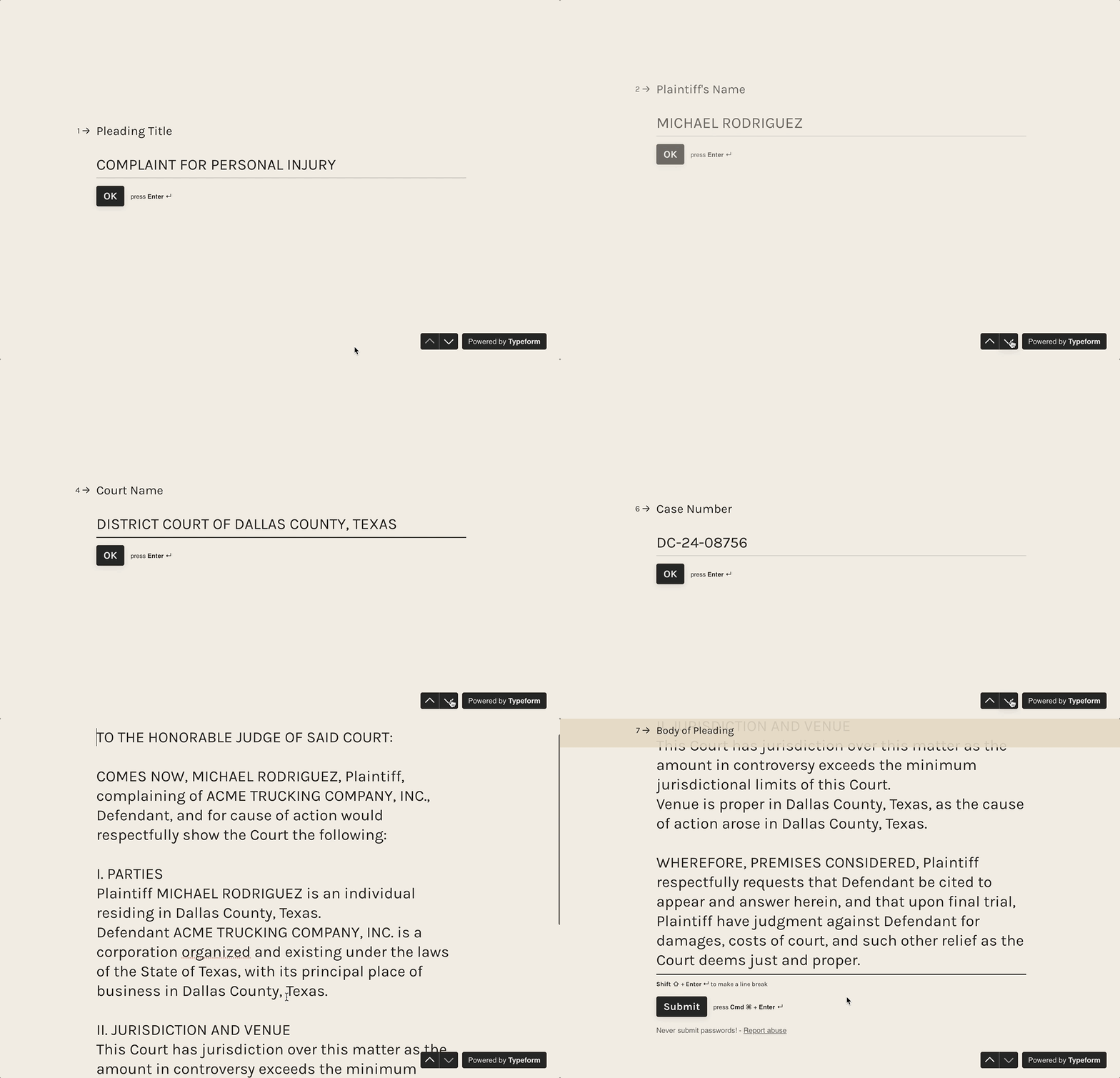
Das Design des Formulars betont Übersichtlichkeit und Benutzerfreundlichkeit, was entscheidend ist, wenn Informationen von Mandanten gesammelt werden, die möglicherweise nicht mit der Rechtsterminologie vertraut sind. Jedes Feld enthält hilfreichen Kontext, um sicherzustellen, dass Mandanten die Informationen im richtigen Format angeben, wie es das Gerichtssystem erwartet.
Das Make-Automatisierungsszenario Aufbauen
Jetzt erstellen wir das Make-Automatisierungsszenario, das alle unsere Komponenten verbindet. Dieser Workflow erkennt automatisch neue Typeform-Einsendungen, generiert Schriftsätze mithilfe von DocuGenerate und speichert die resultierenden Dokumente in Dropbox. Das vollständige Szenario umfasst vier Hauptkomponenten, die sequenziell arbeiten, um eine vollständig automatisierte Dokumentengenerierungspipeline zu erstellen.
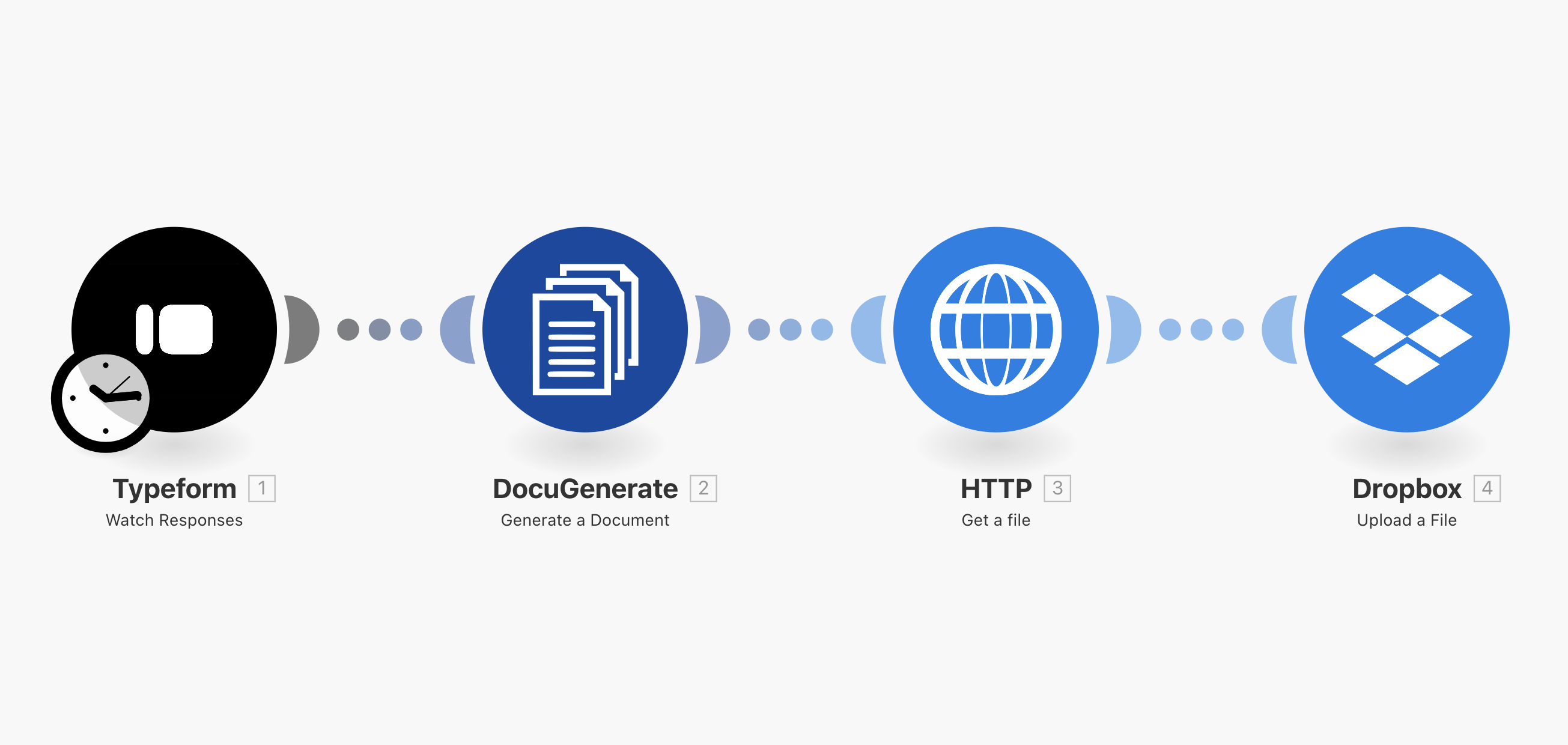
Die Automatisierung beginnt mit dem Watch Responses-Trigger der Typeform-Integration. Dieser Trigger überwacht Ihr Mandantenaufnahmeformular auf neue Einsendungen und startet den Workflow, wenn ein Mandant das Formular ausfüllt. Die Einrichtung dieses Triggers ist unkompliziert und erfordert die Verbindung Ihres Typeform-Kontos mit Make.
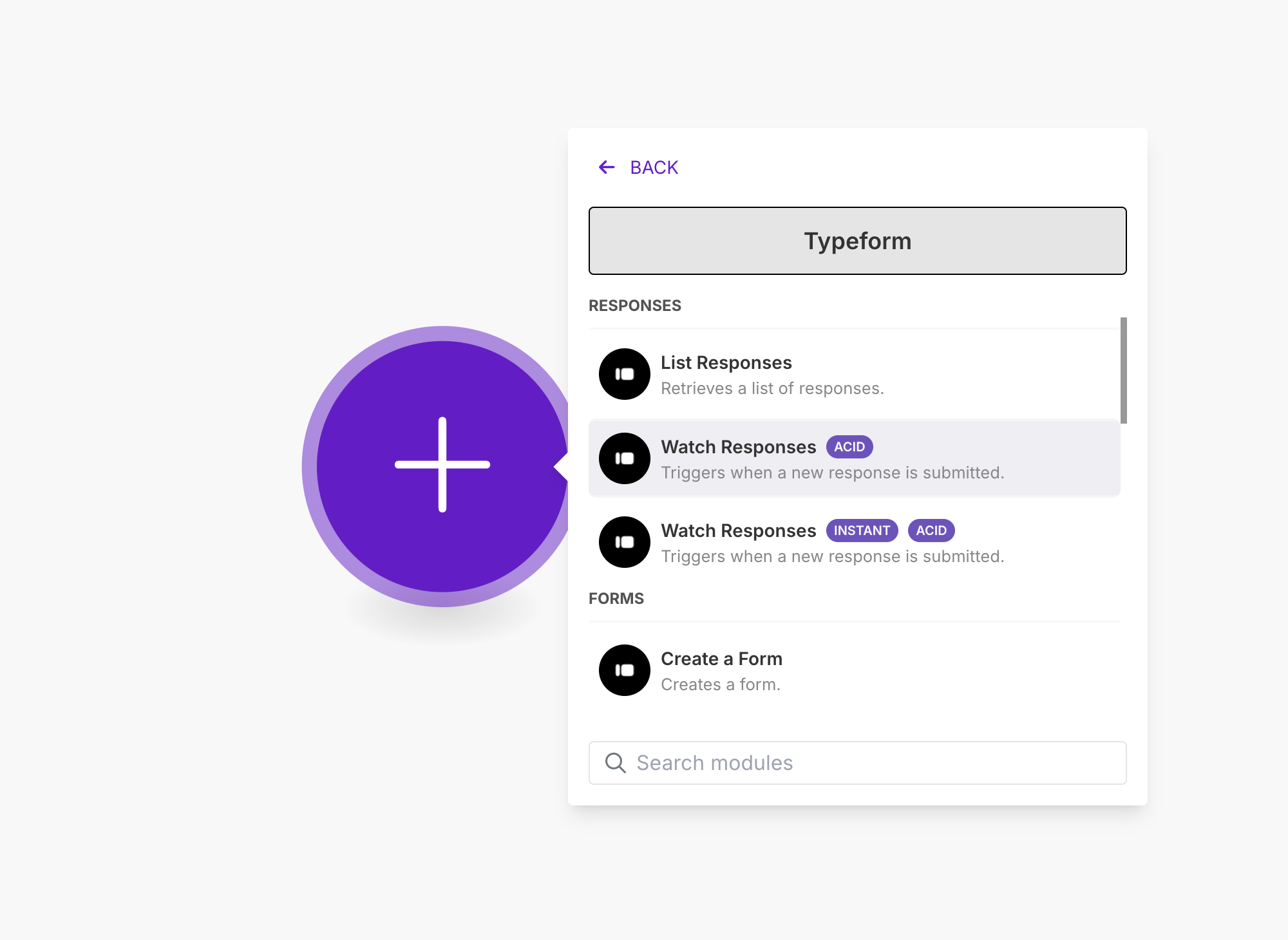
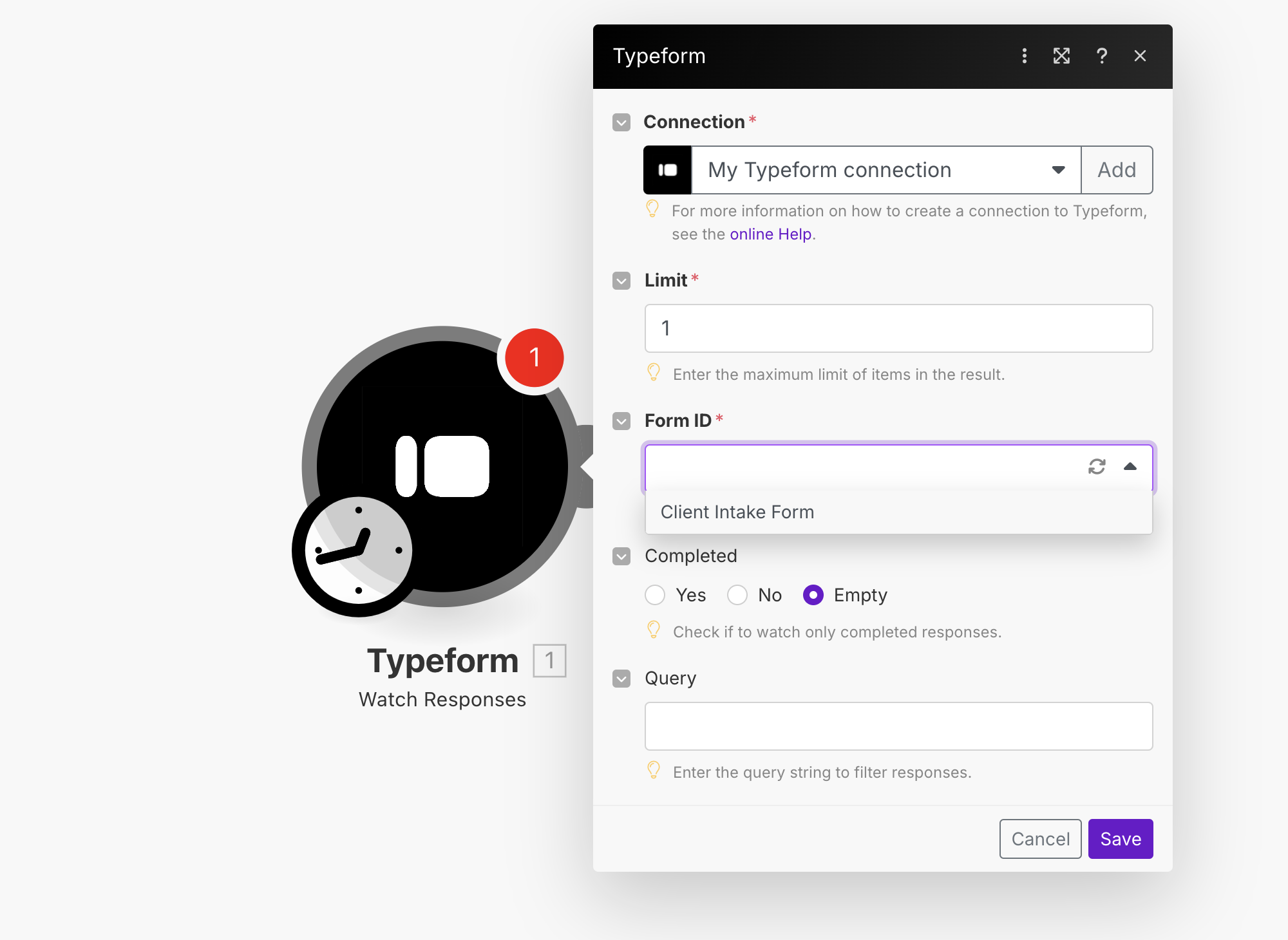
Nachdem Sie die Typeform-Verbindung hergestellt haben, konfigurieren Sie den Watch Responses-Trigger, indem Sie Ihr Client Intake Form aus dem Form ID-Dropdown auswählen. Die anderen Parameter können auf ihren Standardwerten belassen werden, die auf neue Antworten in Echtzeit überwachen. Klicken Sie auf Save, um die Trigger-Konfiguration abzuschließen.
Die Dokumentengenerierungsaktion Konfigurieren
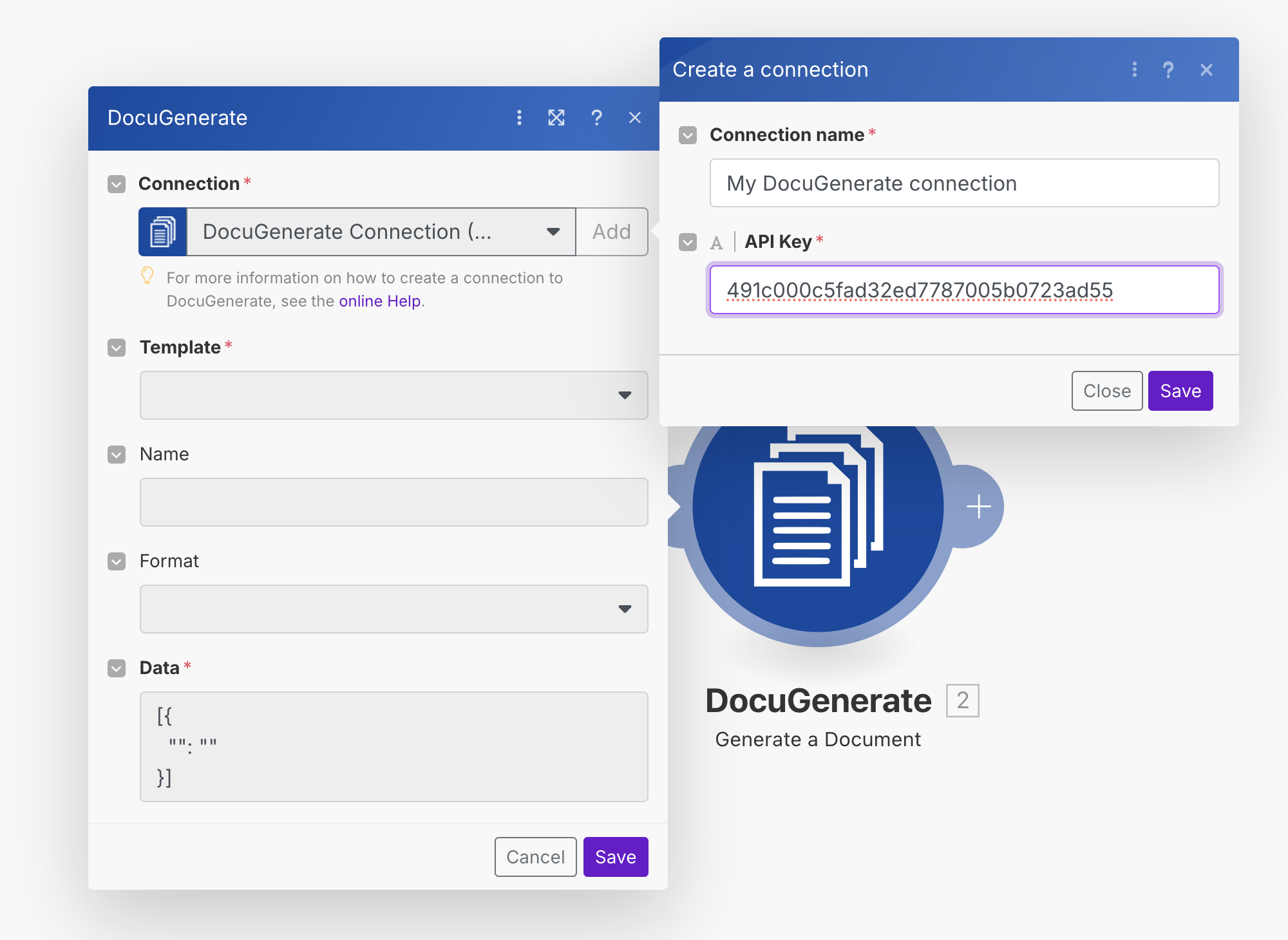
Die nächste Komponente in unserem Workflow ist die Generate Document-Aktion des DocuGenerate-Moduls. Dieser Schritt wandelt die gesammelten Formulardaten in einen professionell formatierten Schriftsatz um. Bevor Sie diese Aktion konfigurieren, müssen Sie eine Verbindung zu Ihrem DocuGenerate-Konto herstellen, indem Sie Ihren API-Schlüssel angeben, den Sie auf Ihrer DocuGenerate-Einstellungsseite finden.
Die Konfiguration der DocuGenerate-Aktion erfordert mehrere Schlüsselparameter, die die Dokumentengenerierung steuern. Wählen Sie zuerst Ihre Pleading Paper-Vorlage aus dem Template-Dropdown. Erstellen Sie für den Name des Dokuments einen dynamischen Dateinamen, indem Sie die Fallnummer und den Schriftsatztitel aus der Formularantwort kombinieren. Setzen Sie das Format auf PDF (.pdf), da dies das Standardformat ist, das von Gerichtssystemen akzeptiert wird.
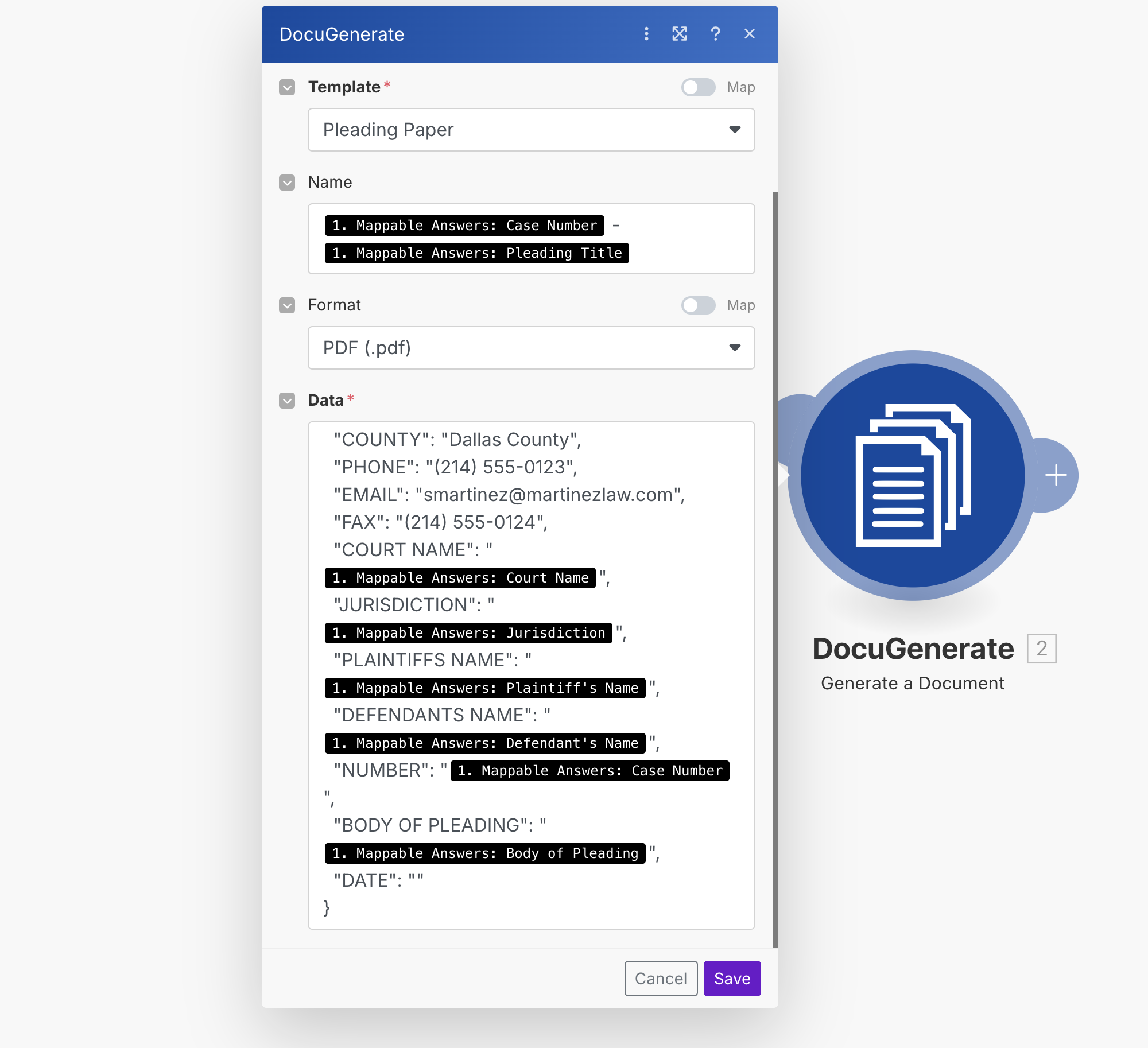
Der Data-Parameter erfordert eine sorgfältige Konfiguration, da er Formularantworten den Vorlagen-Zusammenführungs-Tags zuordnet. Diese JSON-Struktur kombiniert dynamische Werte aus der Typeform-Einsendung mit statischen Anwaltsinformationen, die über alle Dokumente hinweg konsistent bleiben.
Mehrzeilige Datenwerte Verarbeiten
Beim Testen unseres Szenarios mit Beispieldaten aus dem Typeform-Fragebogen können Sie einen spezifischen Fehler in Bezug auf mehrzeiligen Inhalt im Feld Body of Pleading erhalten. Dies ist eine häufige Herausforderung bei der Arbeit mit Rechtsdokumenten, die Absatzumbrüche und Zeilenformatierungen enthalten. Der Fehler erscheint typischerweise als:
[400] data must be a valid JSON object or array. Bad control character in string literal in JSON
at position 591 while parsing near "...JUDGE OF SAID COURT:nnCOMES NOW, MICHAEL..."
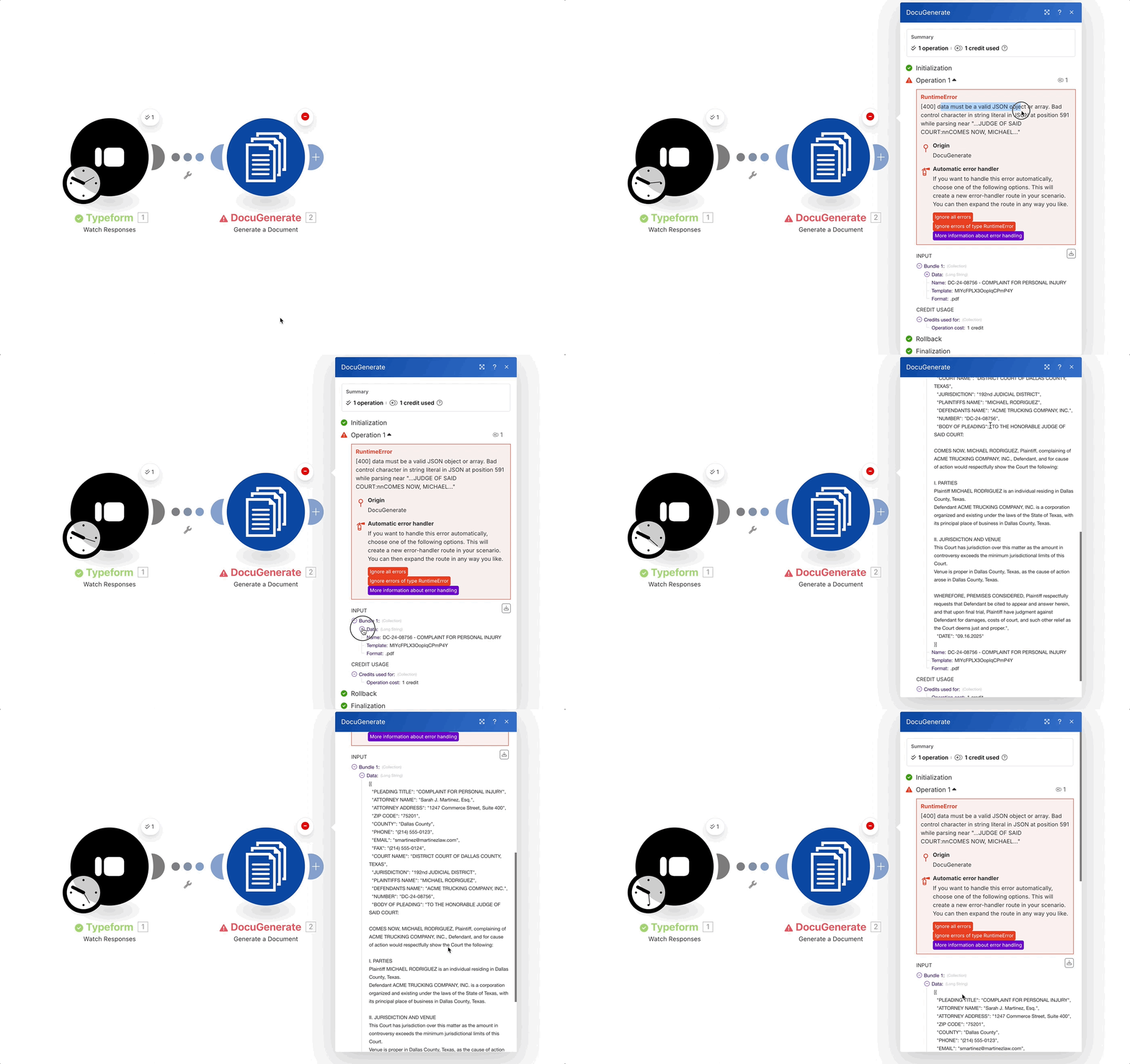
Dieser Fehler tritt auf, weil das Feld Body of Pleading mehrere Zeilen und Absatzumbrüche enthalten kann, die das JSON-Parsing stören. Wenn Mandanten detaillierten Schriftsatzinhalt mit Zeilenumbrüchen eingeben, können diese Zeichen die JSON-Struktur beschädigen, die Make zum Weitergeben von Daten zwischen Modulen verwendet.
Die Lösung beinhaltet die Vorverarbeitung der mehrzeiligen Textdaten vor der Weitergabe an DocuGenerate. Wir müssen Zeilenumbruchzeichen maskieren, um sicherzustellen, dass sie innerhalb der JSON-Struktur korrekt behandelt werden. Make stellt speziell für diesen Zweck Textbearbeitungsfunktionen bereit.
Um diese Korrektur zu implementieren, fügen wir einen Textverarbeitungsschritt hinzu, der die replace-Funktion aus Makes Text and binary functions-Kategorie verwendet. Diese Funktion ersetzt tatsächliche newline-Zeichen durch maskierte Zeilenumbruchsequenzen \n, die für die JSON-Übertragung sicher sind, während die ursprüngliche Formatierung im endgültigen Dokument erhalten bleibt.
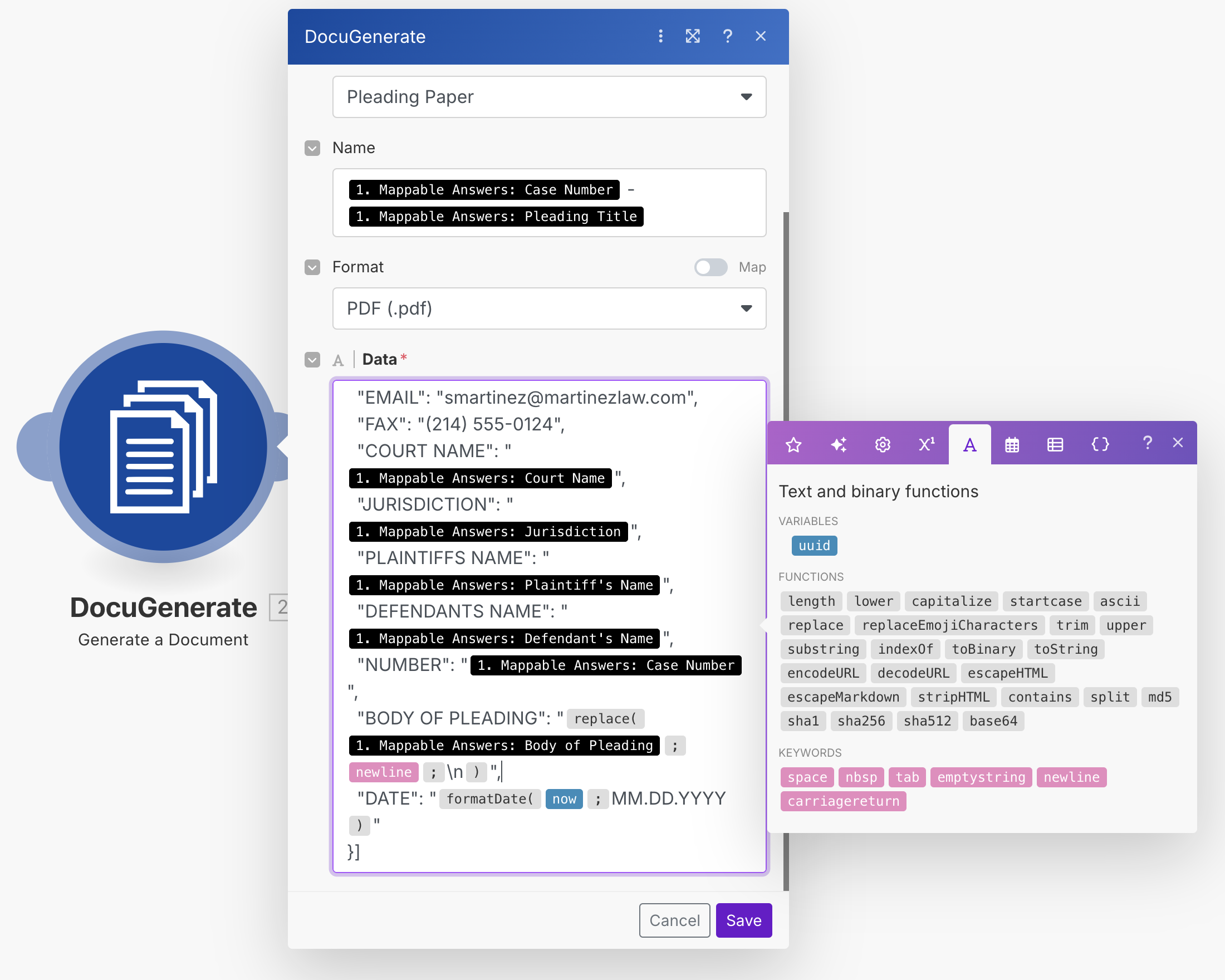
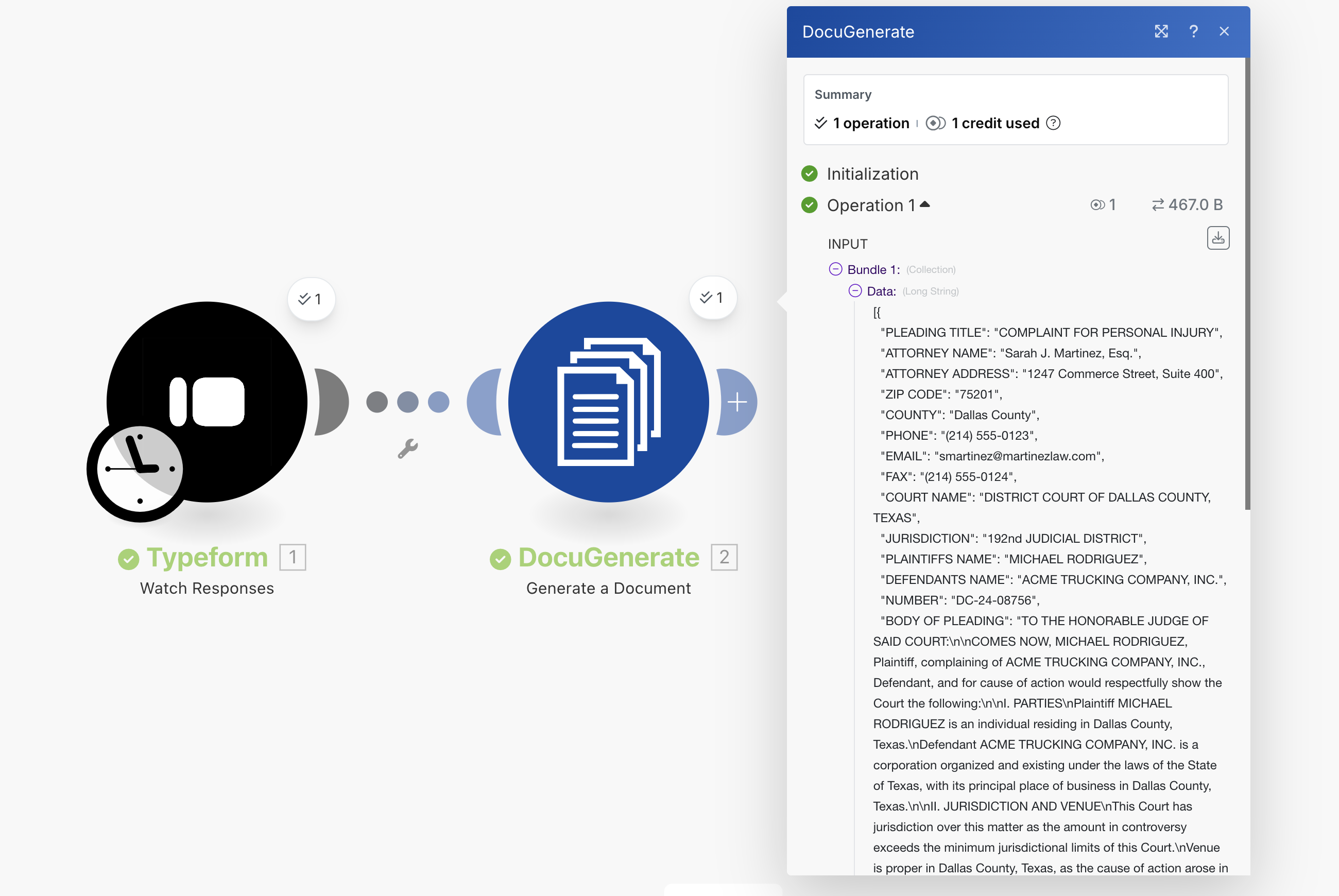
Nach der Implementierung dieses Vorverarbeitungsschritts wird das Modul Generate Document erfolgreich ohne JSON-Parsing-Fehler ausgeführt. Das resultierende Schriftsatz-Dokument bewahrt die ursprünglichen Zeilenumbrüche und Formatierungen aus der Eingabe des Mandanten.
Das Generierte Dokument Abrufen
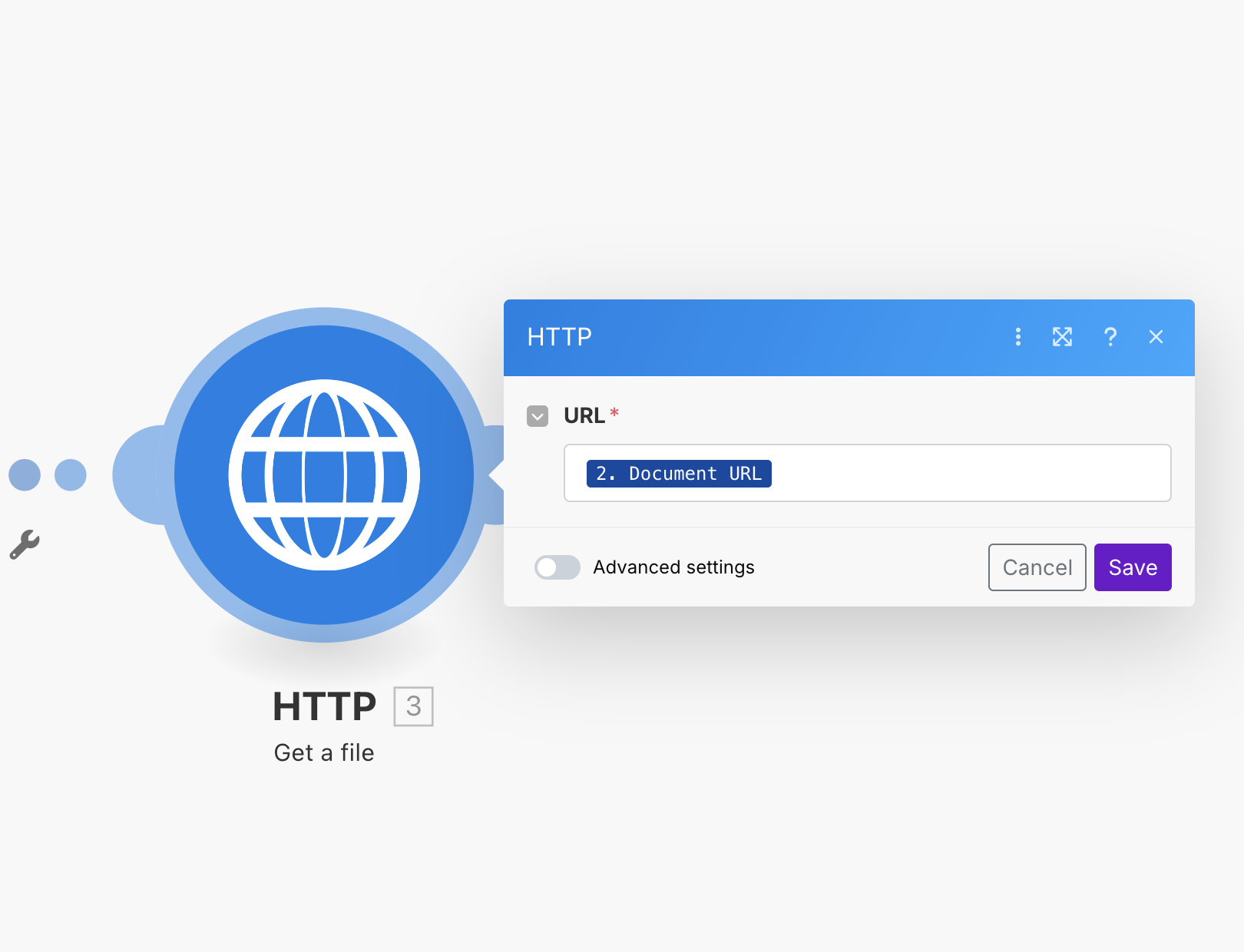
Die abschließenden Komponenten unseres Automatisierungsworkflows umfassen das Abrufen des generierten PDF-Dokuments und dessen Speicherung in Dropbox für einfachen Zugriff und die Verteilung an Mandanten. Zuerst müssen wir die generierte PDF-Datei mit der Get a file-Aktion aus Makes nativem HTTP-Modul abrufen.
Geben Sie im Feld URL den Document URL-Wert an, der vom vorherigen DocuGenerate-Schritt zurückgegeben wurde. Diese dynamische URL verweist auf das neu generierte Schriftsatz-PDF. Das HTTP-Modul lädt den Dateiinhalt herunter und stellt ihn für den nächsten Schritt in unserem Workflow zur Verfügung.
Die PDF-Datei in Dropbox Speichern
Im letzten Schritt laden wir die abgerufene PDF-Datei über die Upload a File-Aktion der Dropbox-Integration in Dropbox hoch. Dropbox wird in Rechtsanwaltskanzleien häufig für die sichere Dokumentenspeicherung und gemeinsame Nutzung von Mandantendateien verwendet, was es zur idealen Wahl für die Speicherung generierter Schriftsätze macht.
Bevor Sie die Upload-Aktion konfigurieren, stellen Sie sicher, dass Sie eine Dropbox-Verbindung in Make hergestellt haben. Dazu müssen Sie sich mit Ihrem Dropbox-Konto authentifizieren und Make die Berechtigung zum Zugriff auf Ihre Dateien erteilen. Konfigurieren Sie nach der Verbindung die Upload-Parameter, um Ihre generierten Dokumente effektiv zu organisieren.
Geben Sie für den Folder-Parameter ein dediziertes Verzeichnis wie /Pleading Papers/ an, um generierte Dokumente übersichtlich und leicht zugänglich zu halten. Der File-Parameter sollte auf die Dateidaten aus dem vorherigen Schritt verweisen, insbesondere auf die Ausgabe von HTTP - Get a file. Das stellt sicher, dass der vollständige PDF-Inhalt in Ihren Dropbox-Speicher hochgeladen wird.
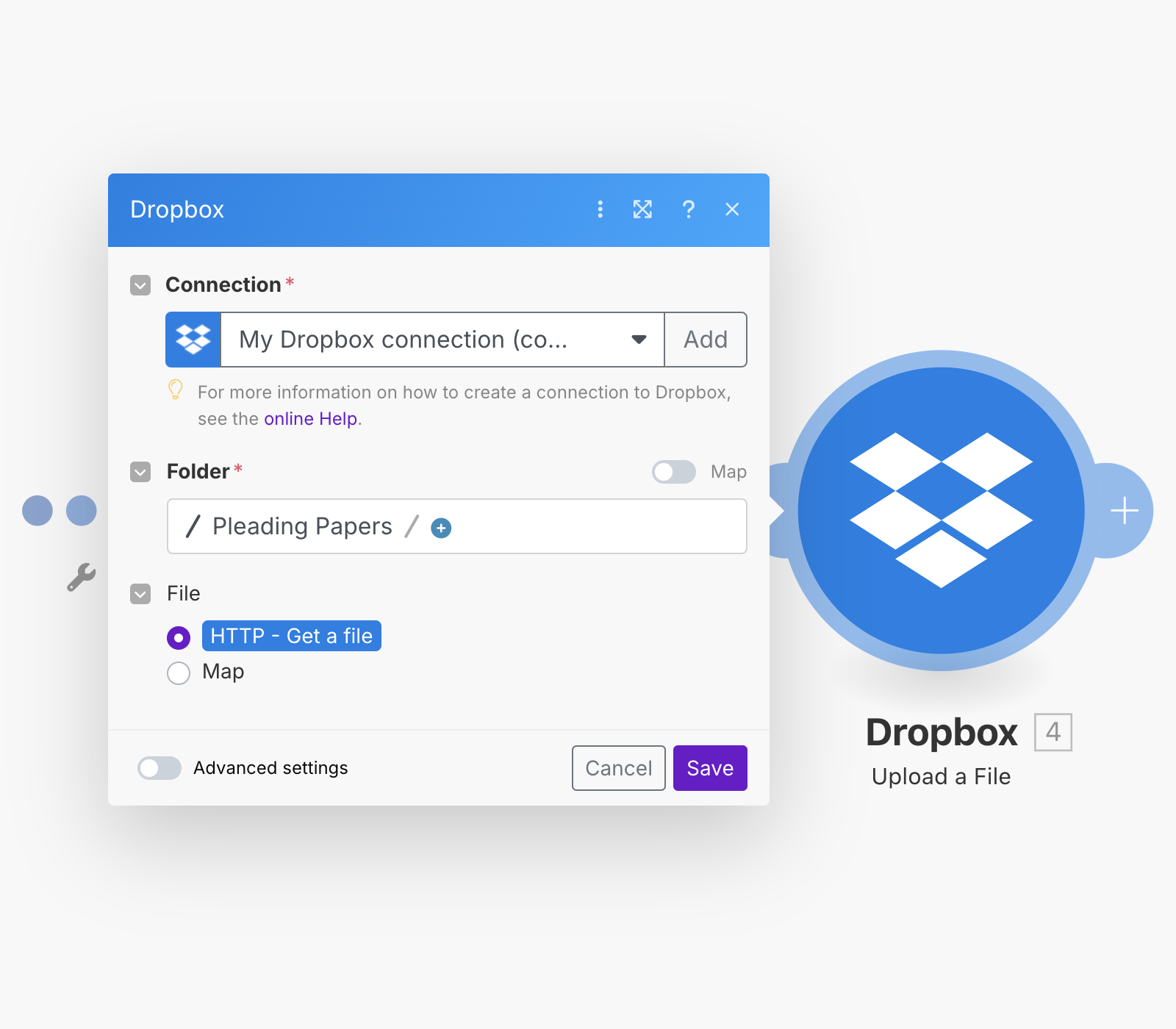
Mit dieser Konfiguration ist Ihr Automatisierungsworkflow vollständig. Jedes Mal, wenn ein Mandant das Aufnahmeformular einreicht, generiert das System automatisch einen korrekt formatierten Schriftsatz und speichert ihn in Ihrem vorgesehenen Dropbox-Ordner, bereit zur Überprüfung, Bearbeitung und Einreichung beim zuständigen Gericht.
Vorteile und Praxisanwendungen
Dieses automatisierte Schriftsatz-Generierungssystem liefert erhebliche Vorteile für Anwaltskanzleien jeder Größe. Der primäre Vorteil ist die drastische Reduzierung der Dokumentenvorbereitungszeit. Was früher manuelle Dateneingabe, Formatierung und Korrekturlesen erforderte, kann jetzt automatisch innerhalb von Minuten nach Eingang der Mandanteninformationen erledigt werden.
Die Automatisierung verbessert auch die Genauigkeit, indem manuelle Transkriptionsfehler eliminiert werden. Mandanteninformationen fließen direkt vom Aufnahmeformular in das endgültige Dokument ohne menschliches Eingreifen, was das Risiko von Tippfehlern oder Dateneingabefehlern reduziert, die potenziell Auswirkungen auf rechtliche Verfahren haben könnten. Diese Konsistenz ist besonders wertvoll, wenn mehrere Fälle gleichzeitig bearbeitet werden.
Der Workflow kann leicht für verschiedene Arten von Rechtsdokumenten über Schriftsätze hinaus angepasst werden. Dieselben Automatisierungsprinzipien gelten für die Generierung von Antwortschriften, Widerklagen, Anträgen und anderen Gerichtsdokumenten. Für größere Kanzleien kann dieses System mit bestehender Fallmanagementsoftware integriert werden. Anstatt Typeform für die Aufnahme zu verwenden, kann der Workflow durch neue Einträge in juristischen Praxismanagementsystemen ausgelöst werden, was eine umfassendere Automatisierungslösung schafft.
Auch die Kostenvorteile sind erheblich. Die reduzierte Zeit für die Dokumentenvorbereitung ermöglicht es Rechtsanwälten, sich auf höherwertige juristische Arbeit zu konzentrieren und potenziell die Effizienz der abrechenbaren Stunden zu steigern. Für Kanzleien mit hohem Volumen ähnlicher Fälle können die Zeiteinsparungen direkt zu verbesserter Rentabilität führen.
Fazit
Durch die Kombination von Typeforms intuitivem Formularersteller, Makes leistungsstarken Automatisierungsfunktionen und DocuGenerates professioneller Dokumentengenerierung können Kanzleien robuste Systeme erstellen, die die routinemäßige Dokumentenvorbereitung automatisch übernehmen. Dieser Ansatz spart nicht nur Zeit und reduziert Fehler, sondern ermöglicht es Juristen auch, sich auf die strategischen und analytischen Aspekte ihrer Arbeit zu konzentrieren, die wirklich menschliche Kompetenz erfordern.
Das heute aufgebaute System kann als Grundlage für umfassendere Automatisierungsinitiativen dienen. Wenn Ihre Kanzlei wächst und sich Ihre Automatisierungsanforderungen weiterentwickeln, können dieselben Prinzipien auf andere Dokumententypen angewendet, mit ausgefeilterer Rechtssoftware integriert oder mit zusätzlichen Workflow-Schritten wie E-Mail-Benachrichtigungen, Kalenderplanung oder Mandantenportal-Updates ergänzt werden.
Juristen, die diese Art von Automatisierungssystemen implementieren, stellen häufig fest, dass die anfängliche Zeitinvestition schnell Dividenden durch verbesserte Effizienz, reduzierten Verwaltungsaufwand und erhöhte Mandantenzufriedenheit abwirft. In einem zunehmend wettbewerbsintensiven Rechtsmarkt können diese operativen Verbesserungen erhebliche Vorteile verschaffen und gleichzeitig die hohen Genauigkeits- und Professionalitätsstandards aufrechterhalten, die die Rechtspraxis verlangt.
Ressourcen